Глава 14 из 20 · версия 0.5.5
Транскрибация заседаний
Транскрибация аудио- и видеозаписей судебных заседаний в «Юридическом ассистенте» (тарифы «Юрист» и «Адвокат»): распознавание на компьютере без передачи записи, разметка говорящих, роли участников, экспорт протокола в Word, TXT и SRT.
Раздел «Транскрибация» (Ctrl+7) превращает аудио- и видеозаписи заседаний в текст. Доступен на тарифах «Юрист» и «Адвокат».
Подготовка: модуль распознавания речи
Модуль распознавания речи не входит в установщик. Он скачивается при первом запуске распознавания (около 1,7 ГБ на диске, один раз) с сервера программы. Целостность файлов проверяется по контрольным суммам. При обрыве связи загрузка продолжится автоматически. Если сервер программы временно не раздаёт модуль, программа предложит загрузить его из сторонних открытых источников — только с вашего согласия. Ваши записи и тексты туда не передаются.
Рядом с полем «Распознавание:» показано состояние модуля: «модуль распознавания речи загрузится при первом запуске (…, один раз; дальше — без интернета)» или «модуль распознавания речи загружен — готово к работе».
Модулю нужно не менее 8 ГБ оперативной памяти. Если памяти меньше, программа предупредит, что распознавание может быть медленным.
Распознавание
- Нажмите «Выбрать файл…» и укажите запись: MP3, WAV, M4A, MP4, OGG, WebM.
- Выберите «Дело», к которому относится запись (или «— без дела —»), и «Дату заседания».
- Нажмите «Начать распознавание». Ход выполнения виден на странице и внизу левой панели. Кнопка «Отменить» останавливает распознавание, при этом уже распознанный текст сохраняется.
Транскрибацию можно открыть и из карточки дела: вкладка «События» → «Транскрибация заседания…». В этом случае дело уже выбрано.
Стенограмма и роли участников
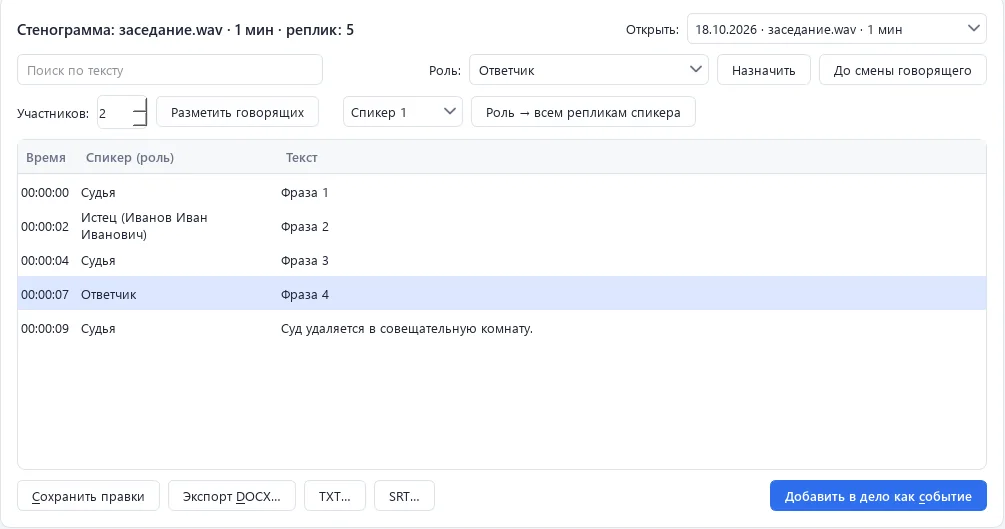
Текст появляется в таблице «Время» — «Спикер (роль)» — «Текст». Работа со стенограммой:
- Правка реплик — двойной щелчок по тексту реплики.
- Поиск — поле «Поиск по тексту».
- Автоматическая разметка — укажите «Участников» (число говорящих) и нажмите «Разметить говорящих». Программа по голосу разметит реплики как «Спикер 1», «Спикер 2»… Разметка приблизительная, проверьте её.
- Назначение ролей — выберите «Роль» (судья, истец, ответчик, представитель… — роли берутся из дела):
- «Назначить» — выделенным репликам;
- «До смены говорящего» — выделенной реплике и всем следующим, до смены говорящего или длинной паузы;
- «Роль → всем репликам спикера» — всем репликам выбранного спикера.
- Пауза перед репликой — программа подсвечивает её: возможно, сменился говорящий.
- Сохранение правок — «Сохранить правки». Прошлые стенограммы открываются из списка «Открыть».
Экспорт и добавление в дело
- «Экспорт DOCX…» — «Протокол аудиозаписи судебного заседания» в Word.
- «TXT…» — текстовый файл.
- «SRT…» — субтитры к записи.
- «Добавить в дело как событие» — стенограмма прикрепляется к делу как документ события с датой заседания. Перед подготовкой документов по делу её текст обезличивается, как и любой другой документ дела.
Если роли участников не назначены, программа спросит, добавлять ли стенограмму без разметки.
Документы и аналитика, подготовленные программой, являются проектами и требуют проверки юристом. Программа не оказывает юридических услуг и не гарантирует исход дела.