Глава 18 из 20 · версия 0.5.5
Работа без интернета, обновления и резервная копия
Что работает в «Юридическом ассистенте» без интернета, как задачи продолжаются после восстановления связи, как программа обновляется с проверкой цифровой подписи, где хранятся данные и как создать резервную копию .dsbak и перенести данные на другой компьютер.
Что работает без интернета
Без сети доступны:
- просмотр дел, событий, документов и результатов прошлых запросов;
- открытие готовых документов в Word, экспорт и копирование;
- справочник сторон, профиль;
- календарь сроков и напоминания — сроки считаются на компьютере;
- CRM: карточки клиентов, журнал, задачи, учёт времени и отчёт для счёта;
- сохранённая практика дела;
- создание резервной копии и восстановление из неё;
- транскрибация, если модуль распознавания речи уже загружен.
Нужен интернет и включённый VPN (программа работает через VPN):
- работа нейромодуля: анализ папки дела, генерация документов, проверка договоров, аналитика, анализ применимости судебной практики;
- поиск судебной практики и отправка акта в общий индекс;
- распознавание сканов;
- активация, проверка подписки и оплата;
- первая загрузка модуля распознавания речи;
- обновления программы и каталога шаблонов.
Если связь пропала во время задачи, задача не прерывается с ошибкой. Во «Фоновой задаче» появляется «Нет соединения, повторим автоматически», и программа повторяет попытку примерно каждые 30 секунд. Уже полученные результаты сохраняются по документам, поэтому после восстановления связи работа продолжается с того же шага, и повторные запросы не отправляются. Это верно и после перезапуска программы.
Без связи плашка подписки показывает срок по последним сохранённым данным: «Подписка · N дн. (нет связи)».
Обновления программы
Программа обновляется автоматически. Через несколько секунд после запуска и затем каждые 6 часов (в том числе когда она свёрнута в трей) она проверяет, вышла ли новая версия. Если вышла:
- Программа сама, в фоне, скачивает установщик и проверяет его цифровую подпись и контрольную сумму. Повреждённый или подменённый файл установлен не будет. Работу при этом прерывать не нужно.
- Над рабочей областью появляется плашка «Загружена новая версия …» с кнопкой «Перезапустить» (если окно свёрнуто в трей — уведомление).
- Обновление устанавливается при выходе из программы. Нажмите «Перезапустить», чтобы обновиться сразу: программа закроется, обновление установится поверх текущей версии, и программа запустится снова. Незавершённые фоновые задачи продолжатся после перезапуска.
Проверить обновления вручную можно ссылкой «Версия … · проверить обновления» внизу левой панели.
Если загрузить обновление не удалось (например, нет связи), программа тихо повторит попытку при следующей проверке. Обновления в рамках действующей лицензии бесплатны.
Каталог шаблонов «Создать документ» и производственный календарь обновляются отдельно, без переустановки (главы 7 и 11).
Где хранятся данные
Данные программы находятся в папке %LOCALAPPDATA%\JurAssist текущего пользователя Windows: зашифрованная база с делами, ключи (защищены средствами Windows), журнал, а в подпапке backups — автокопии базы, которые программа делает перед восстановлением из резервной копии. Обновление и удаление программы эту папку не затрагивают.
Скопировать эту папку на другой компьютер нельзя: ключи базы привязаны к учётной записи Windows. Для переноса и защиты данных используйте резервную копию (см. ниже).
Готовые документы Word сохраняются в обычные папки:
- в папку дела, подпапку
_ИИ_результаты; - для раздела «Создать документ» — в выбранную «Папку результатов», по умолчанию
Документы\Юридический ассистент; - результаты проверки договора — в
_ИИ_результатырядом с исходным договором.
Эти файлы можно копировать и архивировать как любые документы.
Резервная копия
Резервная копия — файл .dsbak, зашифрованный вашим паролем (AES-256). Она защищает от потери данных при поломке компьютера или переустановке Windows и служит для переноса всех дел на другой компьютер. Резервная копия доступна на всех тарифах и работает без интернета.
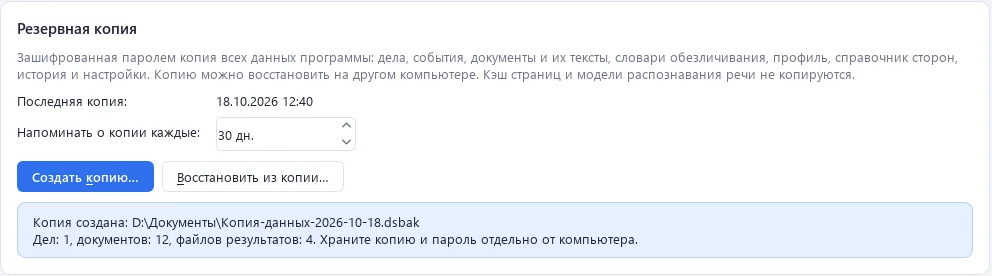
Что входит в копию: дела, события, документы и их тексты, словари обезличивания, профиль, справочник сторон, история, настройки, данные CRM (клиенты, журнал, задачи, учёт времени), практика дела и журнал согласий режима эксперта. По вашему выбору — файлы результатов: документы Word и отчёты.
Что не входит: кэш страниц сканов, модели распознавания речи, ключи шифрования этого компьютера и данные активации лицензии.
Создание копии
- Откройте «Мой профиль» → блок «Резервная копия» и нажмите «Создать копию…».
- Выберите, куда сохранить файл. Имя по умолчанию —
Копия-данных-ГГГГ-ММ-ДД.dsbak. Лучше сразу сохранять на флешку, внешний диск или в облачную папку. - В окне «Пароль резервной копии» введите пароль (не короче 8 символов) и повторите его в поле «Повтор».
- Оставьте или снимите флажок «Включить файлы результатов (документы Word, отчёты)».
- Нажмите «Создать копию».
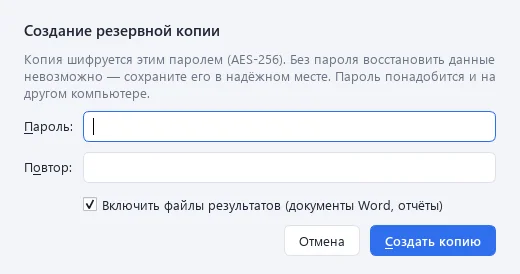
Копирование идёт в фоне, с полосой прогресса; работать в программе можно. По окончании появится «Копия создана: … Дел: N, документов: N, файлов результатов: N. Храните копию и пароль отдельно от компьютера.» В строке «Последняя копия» — дата и время.
Напоминание о копии
В поле «Напоминать о копии каждые» укажите, через сколько дней напоминать (по умолчанию 30 дн.; значение «не напоминать» отключает напоминание). Отсчёт начинается с последней копии или с момента, когда в программе появились дела. Когда срок подошёл, над рабочей областью появляется плашка «Резервная копия данных ещё не создавалась.» (или «…давно не создавалась.») «Создайте копию и храните её отдельно от компьютера.» с кнопками «Создать копию…» и «Скрыть».

Восстановление из копии
- Дождитесь окончания фоновых задач. Если задача идёт, программа сообщит: «Сейчас выполняется фоновая задача. Дождитесь её окончания и повторите восстановление.»
- «Мой профиль» → «Резервная копия» → «Восстановить из копии…», выберите файл
.dsbak. - Введите пароль и нажмите «Далее».
- Программа покажет, что в копии: дата, число дел и документов. Прочитайте предупреждение: все текущие данные программы на этом компьютере будут заменены данными из копии. Перед восстановлением текущая база автоматически сохраняется в папку данных программы (
backups). Нажмите «Да», чтобы восстановить.
После восстановления программа сообщит, сколько дел, документов и файлов восстановлено и где сохранены прежние данные. Если исходные папки дел на этом компьютере не найдены, документы восстанавливаются в папку данных программы (results\restored). Незавершённые задачи из копии останавливаются — запустите их заново. Копию, созданную предыдущей версией программы, можно восстановить: структура данных обновится автоматически.
Перенос на другой компьютер
- На старом компьютере создайте копию с файлами результатов.
- На новом компьютере установите программу и активируйте лицензию. Одна лицензия работает на одном компьютере — для переноса лицензии напишите в поддержку (глава 1).
- Восстановите данные из копии.
Сообщения резервной копии
| Сообщение | Что делать |
|---|---|
| «Пароль должен быть не короче 8 символов.» / «Пароли не совпадают.» | Введите пароль заново в оба поля. |
| «Неверный пароль резервной копии.» | Проверьте раскладку и регистр. Без верного пароля копию не открыть. |
| «Файл резервной копии повреждён или изменён (…).» | Файл испорчен при копировании или изменён. Возьмите другую копию. |
| «Копия создана более новой версией программы. Обновите программу и повторите.» | Обновите программу (см. выше) и повторите восстановление. |
Документы и аналитика, подготовленные программой, являются проектами и требуют проверки юристом. Программа не оказывает юридических услуг и не гарантирует исход дела.