Глава 5 из 20 · версия 0.5.5
Мои дела
Список и карточка дела в «Юридическом ассистенте»: фильтры, сортировка и архив дел, «Мои задачи», общие сведения, участники и клиент дела, события с комментариями и приоритетом, папка дела, «Обновить из папки» и наблюдение за папкой.
Раздел «Мои дела» (Ctrl+1) — список дел с поиском «по наименованию, участникам, клиенту, разделу права». Новое дело создаётся двумя способами: кнопкой «Создать новое дело» или кнопкой «Создать дело» в результате анализа папки дела (глава 4). Двойной щелчок по строке открывает карточку дела, кнопка «← К списку дел» возвращает к списку.
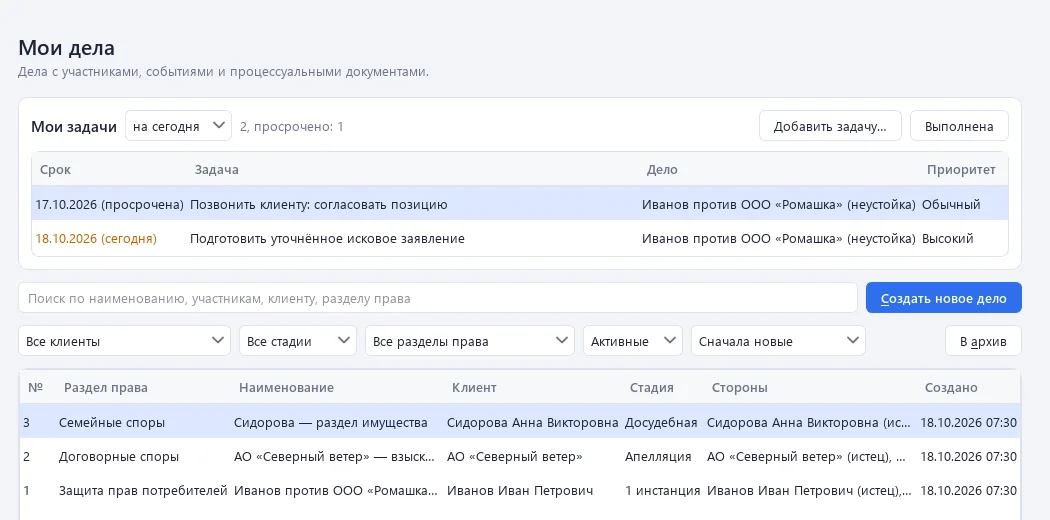
Список дел: фильтры, сортировка, архив
Колонки таблицы: «№», «Раздел права», «Наименование», «Клиент», «Стадия», «Стороны», «Создано». В колонке «Клиент» — клиент дела (глава 13).
Под строкой поиска — фильтры:
- клиент — «Все клиенты» или конкретный доверитель;
- стадия — «Все стадии» или одна из стадий;
- раздел права — «Все разделы права» или один раздел;
- статус — «Активные» (по умолчанию), «Архив», «Все»;
- сортировка — «Сначала новые», «По наименованию», «По клиенту», «Недавно изменённые».
Архив. Завершённое дело не обязательно удалять. Выделите его и нажмите «В архив». Программа спросит подтверждение: «Перенести дело «…» в архив? Сроки и наблюдение за папкой по нему перестанут напоминать; дело останется в фильтре «Архив».» Архивное дело видно при статусе «Архив» или «Все» с пометкой «(архив)» и открывается как обычно. Чтобы вернуть его, выделите дело и нажмите «Вернуть из архива».
Фильтры, сортировка и архив доступны на всех тарифах.
«Мои задачи». На тарифах «Юрист» и «Адвокат» над списком дел показан блок «Мои задачи» — задачи на сегодня (вместе с просроченными) или на неделю. Подробно — в главе 13.
Вкладки карточки дела
В карточке гражданского дела вкладки идут в таком порядке:
- «Общие сведения»;
- «События»;
- «Процессуальные документы» и «Ходатайства» (глава 6);
- «Аналитика» (глава 9);
- «Вопрос по делу» (глава 10);
- «Судебная практика» (глава 15);
- «Задачи и время» (глава 13);
- «Сроки» (глава 12).
У уголовного дела вместо процессуальных документов и ходатайств — вкладка «Уголовный модуль» (глава 11).
Общие сведения
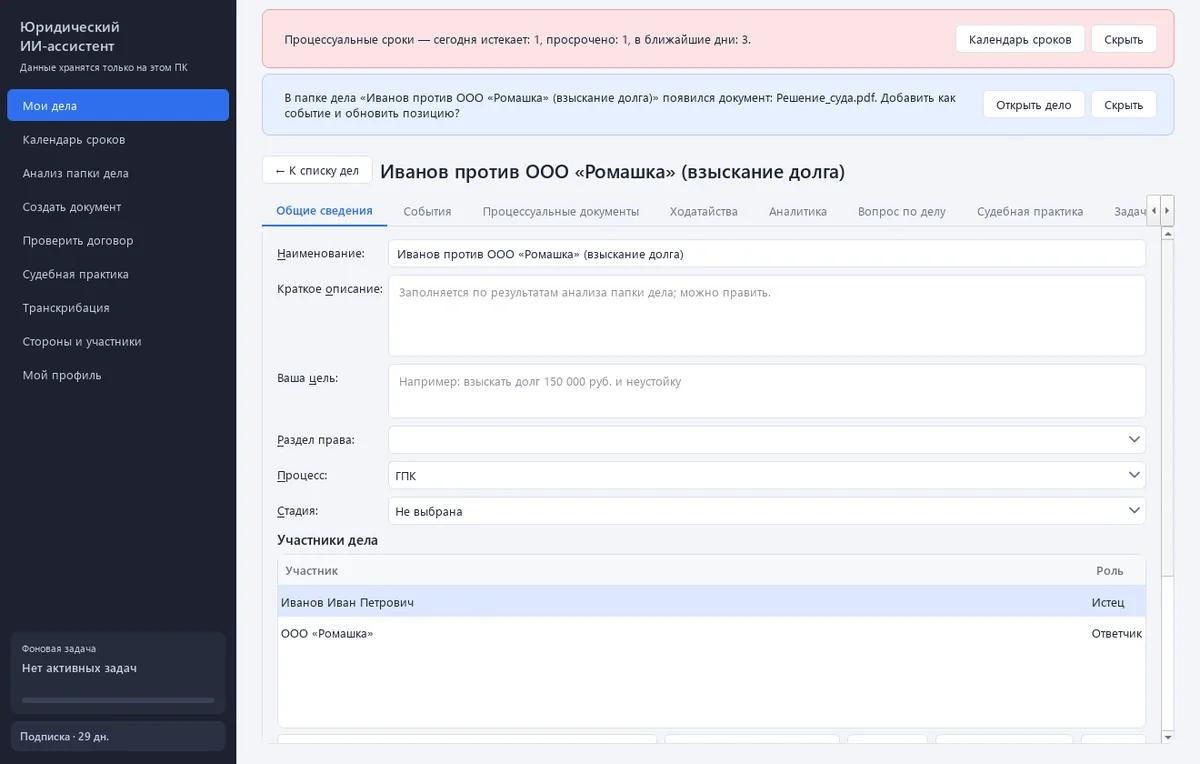
- «Наименование» — обязательно.
- «Краткое описание» — заполняется по результатам анализа папки дела, его можно править.
- «Ваша цель» — чего вы добиваетесь, например «взыскать долг 150 000 руб. и неустойку». Цель учитывается во всех документах по делу. Для отдельного документа можно указать свою цель (глава 6).
- «Раздел права» — договорные, трудовые, семейные, жилищные, земельные, корпоративные, наследственные споры, взыскание долгов, защита прав потребителей, банкротство, административные дела, уголовные дела, иное.
- «Процесс» — ГПК, АПК, КАС или УПК. От процесса зависят названия документов (например, «отзыв» по АПК и «возражения» по ГПК) и правила расчёта сроков.
- «Стадия» — досудебная, 1 инстанция, апелляция, кассация, исполнение.
Участники дела и «Представляю интересы»
- Выберите участника из справочника в выпадающем списке (или нажмите «Создать участника…»).
- Выберите роль: истец, ответчик, третье лицо, заявитель, заинтересованное лицо.
- Нажмите «Добавить». Кнопка «Убрать» удаляет выделенного участника из дела (из справочника он не удаляется).
- В поле «Представляю интересы» выберите вашего доверителя. От этого зависят набор доступных документов и позиция в них.
- Поле «Клиент (доверитель)» связывает дело с карточкой клиента. Если оставить «Не указан (по «Представляю интересы»)», клиентом считается сторона из поля «Представляю интересы», помеченная в справочнике как клиент. Кнопка «Карточка клиента» открывает его карточку (глава 13).
В гражданском деле должен быть минимум один истец и один ответчик.
Нажмите «Сохранить» внизу вкладки.
Папка дела

- «Указать…» — привязать папку с материалами дела. Если дело создано по результатам анализа папки, папка уже привязана.
- «Обновить из папки» — проанализировать новые и изменённые файлы папки. Уже обработанные документы повторно не отправляются. Обработка идёт по тем же шагам, что и анализ папки дела: согласие на распознавание и проверка данных перед отправкой. Ход выполнения — внизу левой панели.
- Готовые документы программа сохраняет в подпапку
_ИИ_результатывнутри папки дела. Эта подпапка при анализе пропускается.
Наблюдение за папкой (тарифы «Юрист» и «Адвокат»)
Отметьте «Следить за папкой: сообщать о новых документах (уведомление в трее)» и сохраните дело. Когда в папке (включая подпапки) появится новый или изменённый документ, программа:
- Дождётся, пока файл будет полностью записан.
- Покажет уведомление в трее и плашку над рабочей областью: «В папке дела «…» появился документ: … Добавить как событие и обновить позицию?» Кнопка «Открыть дело» открывает карточку.
- Предложит окно «Новые документы в папке дела» с двумя флажками:
- «Добавить как события дела (дата — из документа или по дате файла)»;
- «Обновить позицию: «Обновить из папки» — только новые и изменённые файлы».

Нажмите «Выполнить» или «Не сейчас».
Наблюдение работает, пока программа запущена. Чтобы оно продолжалось при закрытом окне, включите в профиле «Сворачивать в трей при закрытии окна» и, при желании, «Запускать вместе с Windows» (глава 2). На тарифе «Домашний» флажок виден, но неактивен, рядом — кнопка «Сменить тариф».
События
Вкладка «События» — хронология дела: что произошло, когда и какими документами подтверждается. Каждый новый документ по делу учитывает всю эту историю.
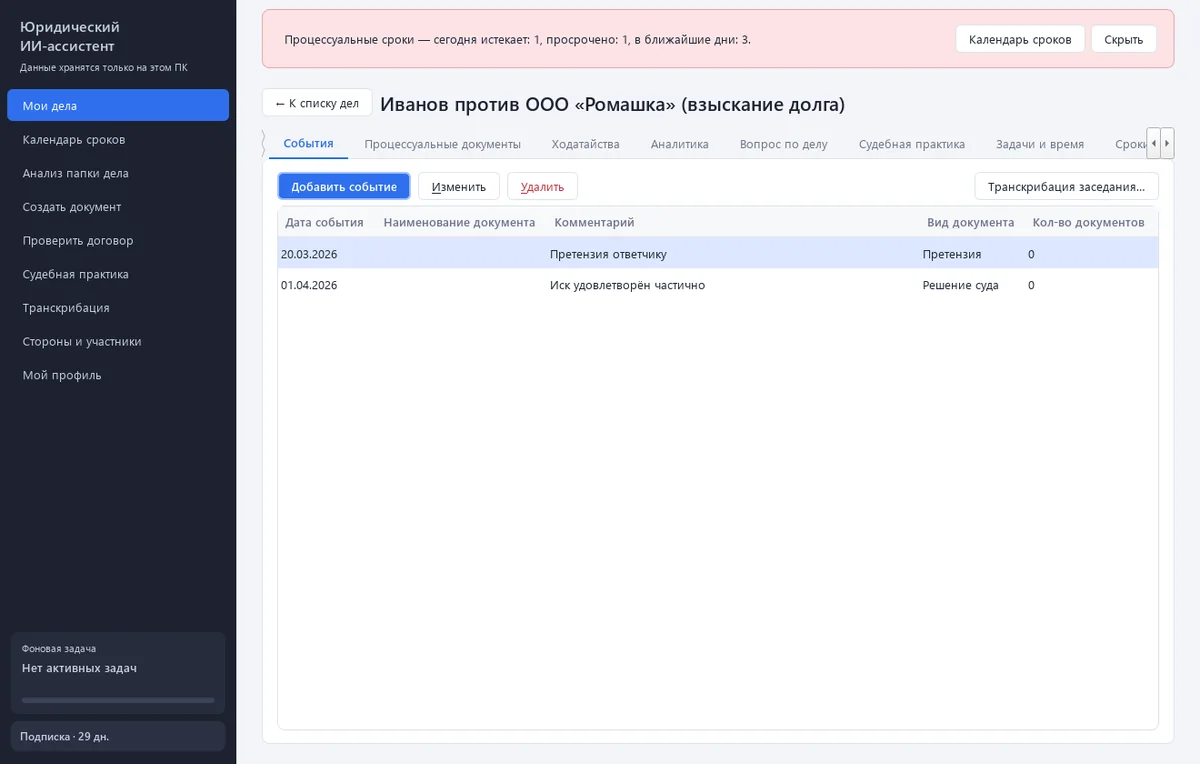
Кнопки: «Добавить событие», «Изменить», «Удалить». При удалении события документы остаются в деле. Колонки таблицы: «Дата события», «Наименование документа», «Комментарий», «Вид документа», «Кол-во документов».
Окно «Событие по делу»

- «Дата события».
- «Вид документа» — «Решение суда», «Определение суда», «Постановление суда», «Апелляционное определение (постановление)», «Приговор», «Претензия», «Получение копии решения (приговора)», «Иное». По виду документа и дате программа сама рассчитывает процессуальные сроки (глава 12). Для событий, добавленных из папки, вид подставляется автоматически по результатам анализа документа или имени файла.
- «Дата изготовления в окончательной форме» — для решения суда. От неё считается срок апелляционного обжалования.
- «Срок ответа на претензию, дней» — для претензии. По умолчанию 30 календарных дней (ч. 5 ст. 4 АПК РФ), если договором или претензией не установлен иной срок.
- «Комментарий» — что произошло и что важно учесть. Комментарий влияет на позицию в документах.
- «Высокий приоритет комментария (важнее данных документов)» — отметьте, если комментарий должен перевешивать сведения из документов. Например, если вы знаете, что долг частично погашен, а в документах этого нет. В таблице такие комментарии помечены
[приоритет]. - «Документы события» — отметьте документы дела, относящиеся к событию. Свободные документы появляются после анализа папки дела («Обновить из папки»).
Под полями программа показывает «Сроки по событию» — какие сроки возникнут из этого события.
Для сохранения в событии должно быть хоть что-то: комментарий, вид документа или хотя бы один документ.
На вкладке «События» есть также кнопка «Транскрибация заседания…» — она открывает раздел транскрибации, где уже выбрано это дело (глава 14).
Документы и аналитика, подготовленные программой, являются проектами и требуют проверки юристом. Программа не оказывает юридических услуг и не гарантирует исход дела.