Глава 1 из 20 · версия 0.5.5
Установка и активация
Как скачать и установить «Юридический ассистент» на Windows 10/11, пройти предупреждение SmartScreen, включить пробный период на 24 часа, ввести ключ, купить лицензию и перенести её на другой компьютер.
Системные требования
- Windows 10 (версия 22H2) или Windows 11, 64 бит. Права администратора не нужны.
- Оперативная память — рекомендуется 8 ГБ.
- Место на диске — около 0,5 ГБ; для транскрибации дополнительно около 1,7 ГБ (модуль распознавания речи загружается при первом использовании).
- Интернет и включённый VPN — для работы нейромодуля, распознавания сканов, активации и оплаты. Программа работает через VPN: включите его перед запуском. Без сети можно просматривать дела и документы (см. главу 18).
Скачивание и установка
- Скачайте установщик по ссылке api.jurist-industry.ru/download или кнопкой «Скачать» на сайте jurist-industry.ru.
- Запустите файл
Setup-<версия>.exe. Мастер установки работает на русском языке. - При желании отметьте создание ярлыка на рабочем столе. Ярлык в меню «Пуск» создаётся всегда.
- Программа устанавливается для текущего пользователя в папку
%LOCALAPPDATA%\Programs\Юридический ассистент.
Если Windows показывает предупреждение SmartScreen
Установщик пока не подписан сертификатом издателя, поэтому при первом запуске Windows может показать синее окно «Windows защитил ваш компьютер». Это стандартное предупреждение для программ без подписи.
- Нажмите «Подробнее».
- Убедитесь, что файл скачан с адреса
api.jurist-industry.ru. - Нажмите «Выполнить в любом случае».
Первый запуск: окно «Добро пожаловать»
При первом запуске открывается окно активации. Регистрация не нужна: все дела и документы хранятся только на этом компьютере.
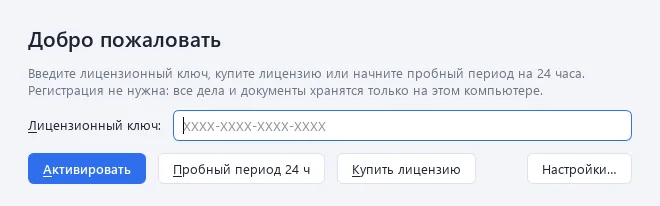
В окне три варианта:
- «Активировать» — если у вас уже есть лицензионный ключ. Введите его в поле «Лицензионный ключ» в формате
XXXX-XXXX-XXXX-XXXXи нажмите кнопку. - «Пробный период 24 ч» — бесплатное знакомство с программой.
- «Купить лицензию» — оформить покупку прямо из программы.
Кнопка «Настройки…» открывает адрес сервера. Менять его не нужно, если об этом не попросила поддержка.
Пробный период
- Длится 24 часа с момента нажатия «Пробный период 24 ч».
- Предоставляется один раз на один компьютер. Повторно на этом же компьютере его не включить: программа сообщит «Пробный период на этом компьютере уже использован. Введите лицензионный ключ».
- Доступны анализ папки дела, процессуальные документы, «Создать документ» и проверка договоров. Лимит на весь пробный период — 200 ₽ бюджета обработки и 40 страниц распознавания.
- Остаток времени виден внизу левой панели: «Пробный период · N ч».
Покупка лицензии
Купить лицензию можно двумя способами.
Из программы. Нажмите «Купить лицензию» в окне активации (или на плашке подписки во время пробного периода). В окне «Покупка лицензии»:
- Выберите тариф («Домашний», «Юрист» или «Адвокат»).
- Выберите «Период оплаты»: «Месяц» или «Год (12 месяцев)».
- Укажите «E-mail для чека» — на него придёт кассовый чек.
- Отметьте «Я принимаю условия публичной оферты и политики обработки персональных данных».
- Нажмите «Оплатить». Страница оплаты ЮKassa откроется в браузере.
Пока вы платите, в программе открыто окно «Ожидаем подтверждения оплаты…». После оплаты ключ придёт в программу сам и будет активирован автоматически. В окне «Лицензия активирована» ключ показывается один раз — нажмите «Копировать» и сохраните его в надёжном месте.
На сайте. Нажмите кнопку «Купить …» нужного тарифа в разделе тарифов на jurist-industry.ru. После оплаты ключ один раз показывается на странице сайта. Скопируйте его и введите в окне «Добро пожаловать» → «Активировать».
Одна лицензия — один компьютер
Лицензия привязывается к одному компьютеру. Если ввести тот же ключ на другом ПК, программа сообщит: «Лицензия уже активирована на другом компьютере. Обратитесь в поддержку для переноса».
Как перенести лицензию на другой компьютер
- Напишите на support@jurist-industry.ru с адреса, указанного при оплате. Укажите лицензионный ключ или номер платежа.
- Поддержка отвяжет лицензию от прежнего компьютера. Прежний компьютер сразу теряет доступ к функциям нейромодуля.
- Установите программу на новом компьютере и введите тот же ключ в окне «Добро пожаловать».
Перенос выполняется не чаще трёх раз за оплаченный период (п. 3.5 оферты).
Удаление программы
Удалите «Юридический ассистент» через «Параметры Windows» → «Приложения». Ваши данные (папка %LOCALAPPDATA%\JurAssist) деинсталлятор не удаляет, поэтому после повторной установки дела останутся на месте.
Документы и аналитика, подготовленные программой, являются проектами и требуют проверки юристом. Программа не оказывает юридических услуг и не гарантирует исход дела.