Глава 13 из 20 · версия 0.5.5
CRM: клиенты, задачи, учёт времени
CRM юриста в «Юридическом ассистенте»: клиенты (доверители) и карточка клиента, журнал взаимодействий, задачи с напоминаниями, учёт времени с таймером и отчётом для счёта в XLSX или CSV. Что доступно на каждом тарифе.
CRM помогает вести доверителей и работу по делам: кто клиент, что с ним обсуждали, что и к какому сроку сделать и сколько времени ушло на дело.
Все данные CRM хранятся только на вашем компьютере в зашифрованной базе. На сервер и в нейромодуль они не передаются. В резервную копию они входят (глава 18).
Что доступно на тарифах
| Возможность | «Домашний» | «Юрист», «Адвокат» |
|---|---|---|
| Пометка «Клиент», карточка клиента (контакты, договор, задолженность, заметки), список дел клиента | да | да |
| Фильтры и сортировка в «Мои дела», колонка «Клиент», архив дел | да | да |
| Журнал взаимодействий, задачи, учёт времени, отчёт для счёта | видны, но неактивны | да |
| Виджет «Мои задачи», напоминания о задачах | нет | да |
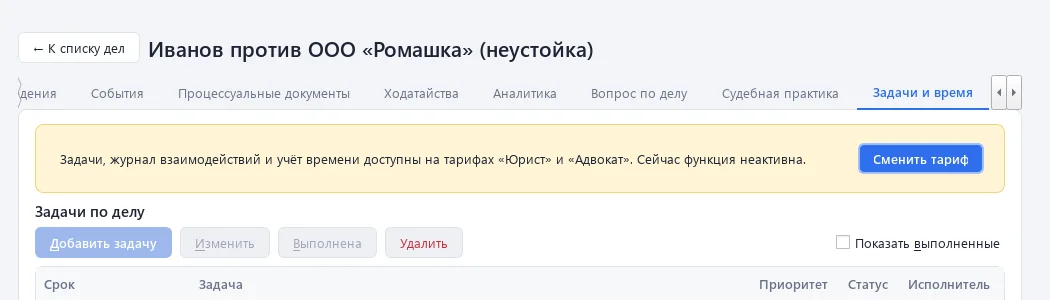
На тарифе «Домашний» во вкладках «Журнал», «Задачи», «Учёт времени» и «Задачи и время» показана плашка «Задачи, журнал взаимодействий и учёт времени доступны на тарифах «Юрист» и «Адвокат». Сейчас функция неактивна.» и кнопка «Сменить тариф». Записи, сделанные раньше на тарифе «Юрист» или «Адвокат», остаются в базе и видны.
Клиенты (доверители)
Клиент — это участник справочника «Стороны и участники» с пометкой «Клиент» (глава 3).
- Откройте «Стороны и участники» (
Ctrl+8), выделите участника и нажмите «Изменить» (или «Добавить участника» для нового). - Отметьте «Клиент (доверитель) — вести карточку клиента» и нажмите «Сохранить».
В таблице справочника у клиента в колонке «Клиент» появится отметка «клиент». Флажок «Только клиенты» оставляет в списке только доверителей. Кнопка «Карточка клиента» (или двойной щелчок по строке клиента) открывает карточку.
Клиент дела
В карточке дела на вкладке «Общие сведения» есть поле «Клиент (доверитель)»:
- «Не указан (по «Представляю интересы»)» — клиентом дела считается сторона из поля «Представляю интересы», если она помечена как клиент. Под полем программа подскажет: «Клиент по полю «Представляю интересы»: …»;
- либо выберите клиента из списка явно — например, если доверитель не является стороной дела.
Кнопка «Карточка клиента» рядом с полем открывает карточку клиента этого дела.

Карточка клиента
Окно «Клиент: …» с вкладками «Карточка», «Дела», «Журнал», «Задачи», «Учёт времени».

«Карточка»:
- «Контакты» — «Телефон», «E-mail», «Адрес», «Контактное лицо» (для организации — кто ведёт вопрос), «Другие контакты» (мессенджер, второй телефон, удобное время). Телефон, e-mail и адрес сохраняются и в справочник сторон;
- «Договор на оказание юридических услуг» — «Номер», «Дата» (отметьте флажок), «Сумма и порядок оплаты» — свободным текстом, например «60 000 руб., 50% предоплата, остаток — после решения суда»;
- «Задолженность» — «Сумма» и «Примечание», заполняются вручную;
- «Заметки».
Нажмите «Сохранить» — программа подтвердит: «Карточка клиента сохранена.»
«Дела» — все дела клиента, включая архивные: «№», «Дело», «Стадия», «Статус» («активно» или «архив»), «Ближайший срок» из календаря сроков. Ближайшие сроки показываются на тарифах с календарём сроков («Юрист», «Адвокат»). «Открыть дело» (или двойной щелчок) открывает карточку дела.
Журнал взаимодействий
Вкладка «Журнал» в карточке клиента — история работы с доверителем.
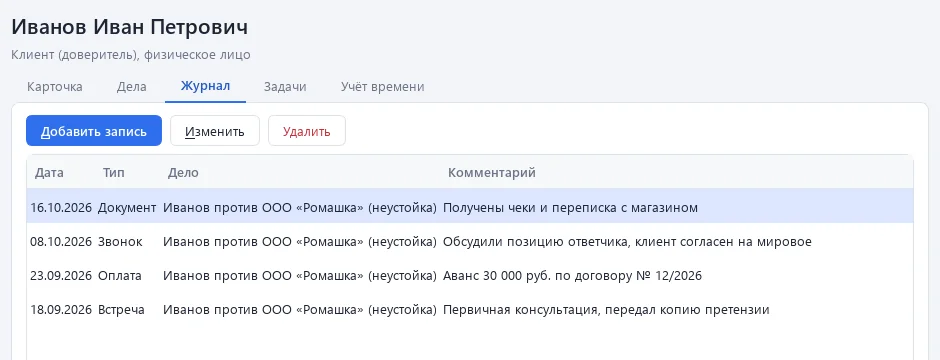
Нажмите «Добавить запись» и заполните окно «Запись журнала»:
- «Дата»;
- «Тип» — «Звонок», «Встреча», «Письмо», «Документ», «Оплата», «Иное»;
- «Дело» — к какому делу клиента относится запись (необязательно);
- «Комментарий» — о чём договорились, что передано, сумма оплаты.
Кнопки «Изменить» и «Удалить» работают с выделенной записью.
Задачи
Задачи можно вести по делу (вкладка «Задачи и время» в карточке дела), по клиенту (вкладка «Задачи» в карточке клиента) и в виджете «Мои задачи».
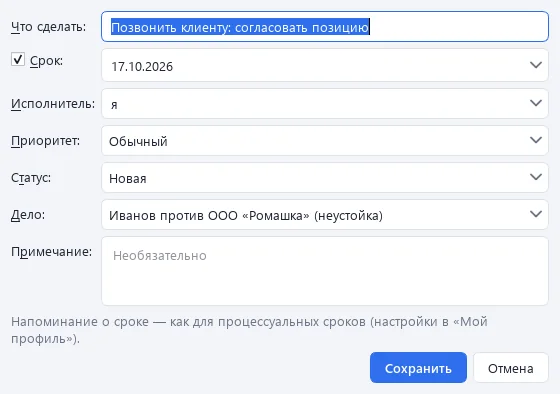
Кнопка «Добавить задачу» открывает окно «Новая задача»:
- «Что сделать» — обязательно, например «подготовить отзыв на апелляционную жалобу»;
- «Срок» — отметьте флажок и выберите дату. Можно оставить задачу без срока;
- «Исполнитель» — по умолчанию «я»; можно вписать другое имя, например помощника;
- «Приоритет» — «Высокий», «Обычный», «Низкий»;
- «Статус» — «Новая», «В работе», «Выполнена», «Отменена»;
- «Дело» — из карточки дела подставляется текущее дело;
- «Примечание» — необязательно.
В таблице задач: «Срок», «Задача», «Приоритет», «Статус», «Исполнитель» (в карточке клиента — ещё «Дело»). Просроченная задача помечена «(просрочена)», задача на сегодня — «(сегодня)», высокий приоритет выделен красным. Кнопки:
- «Изменить» (или двойной щелчок);
- «Выполнена» — отметить выполненной; повторное нажатие на выполненной задаче возвращает её в работу;
- «Удалить»;
- «Показать выполненные» — по умолчанию видны только открытые задачи.
Напоминания о задачах
Для задач со сроком и исполнителем «я» программа напоминает так же, как о процессуальных сроках: за сколько дней — по настройкам блока «Напоминания о сроках и работа в фоне» в «Мой профиль» (глава 2). При запуске программы в трее появится сводка «Задачи — на сегодня: N, просрочено: N», затем — уведомления «Напоминание о задаче» и «Задача на сегодня». Щелчок по уведомлению открывает вкладку «Задачи и время» дела.
Учёт времени
Вкладка «Учёт времени» в карточке клиента и нижняя часть вкладки «Задачи и время» в карточке дела.
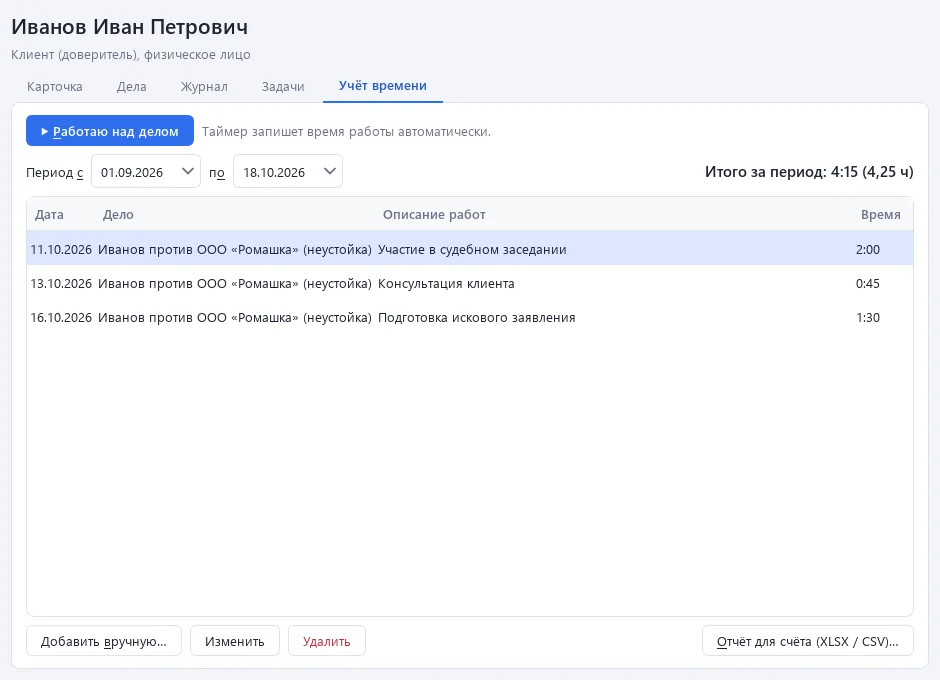
Таймер. Нажмите «▶ Работаю над делом» — начнётся отсчёт («Идёт учёт времени: 0:17:00»). Кнопка сменится на «■ Остановить»; после остановки программа запишет время с округлением вверх до минуты и описанием «Работа над делом (таймер)», его можно изменить. Таймер продолжает идти, даже если закрыть программу или перезапустить компьютер. Одновременно работает только один таймер: если он запущен по другому делу, программа подскажет «Таймер запущен по делу «…» — остановите его там.»
Запись вручную. «Добавить вручную…» открывает окно «Затраченное время»:
- «Дата»;
- «Длительность» — в любом удобном виде:
1:30,1,5 ч,90 мин. Одна запись — не больше 24 часов; - «Дело» — в карточке клиента можно выбрать «Без дела (консультация клиента)»;
- «Описание работ» — например «подготовка искового заявления».
Сводка. Выберите «Период с … по …» (по умолчанию — с начала текущего месяца по сегодня). Справа — «Итого за период», например «4:15 (4,25 ч)».
Отчёт для счёта. Кнопка «Отчёт для счёта (XLSX / CSV)…» сохраняет записи за выбранный период в книгу Excel (.xlsx) или в CSV для Excel. Колонки: «Дата», «Клиент», «Дело», «Описание работ», «Время (ч:мм)», «Часы» (десятичные, удобно умножать на ставку); последняя строка — «Итого».
Вкладка дела «Задачи и время»
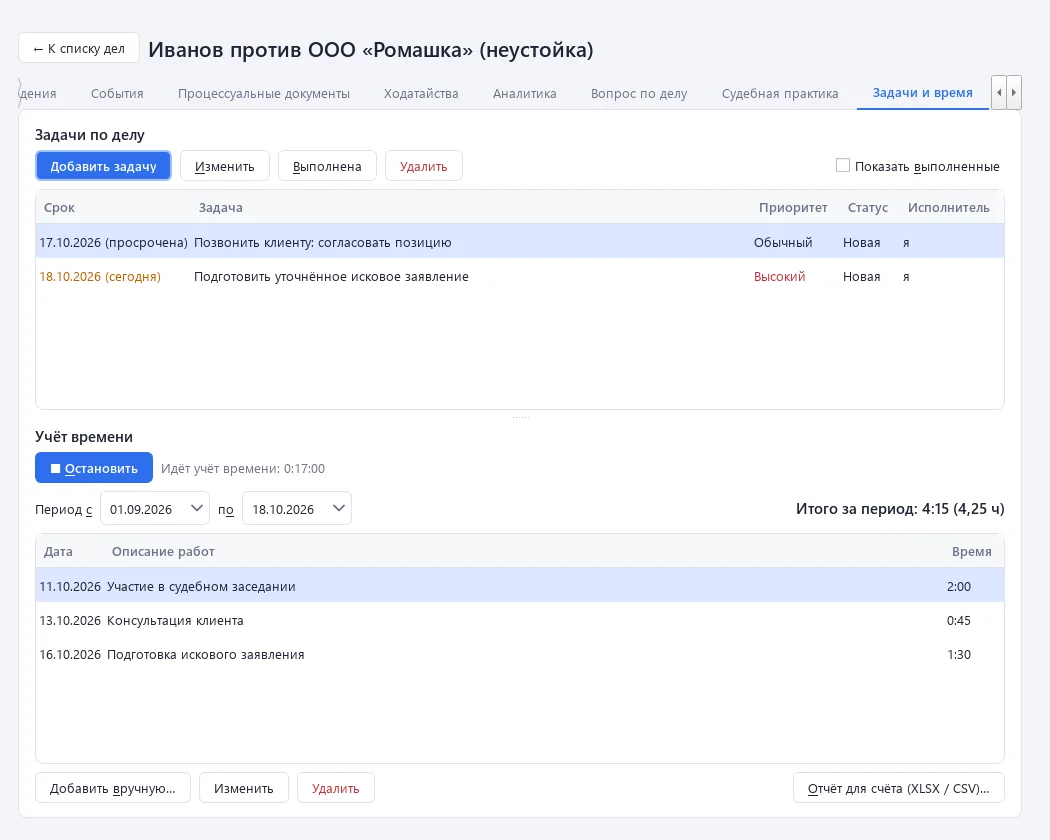
Вверху — «Задачи по делу», внизу — «Учёт времени» по этому делу. Работает так же, как в карточке клиента. Добавлять задачи и время можно после первого сохранения дела (кнопка «Сохранить» на вкладке «Общие сведения»).
«Мои задачи» на странице «Мои дела»
Над списком дел — блок «Мои задачи»: открытые задачи с исполнителем «я» (снимок — в главе 5).
- В списке периода выберите «на сегодня» (вместе с просроченными) или «на неделю». Рядом — число задач и сколько просрочено.
- Колонки: «Срок», «Задача», «Дело», «Приоритет».
- «Добавить задачу…» — новая задача без привязки к открытому делу (дело можно выбрать в окне).
- «Выполнена» — отметить выделенную задачу.
- Двойной щелчок по задаче открывает её дело.
Блок показывается только на тарифах «Юрист» и «Адвокат». О фильтрах и архиве дел — в главе 5.
Документы и аналитика, подготовленные программой, являются проектами и требуют проверки юристом. Программа не оказывает юридических услуг и не гарантирует исход дела.